Domain qm-systeme.de kaufen?
Wir ziehen mit dem Projekt
qm-systeme.de um.
Sind Sie am Kauf der Domain
qm-systeme.de interessiert?
domain@kv-gmbh.de · 0541-91531010
Domain qm-systeme.de kaufen?
Wo speichert Word Sicherungskopien Mac?
Word speichert Sicherungskopien auf einem Mac standardmäßig im Ordner "Autorecovery" oder "Automatische Wiederherstellung" abhängig von der Version von Word. Dieser Ordner befindet sich normalerweise im Benutzerordner unter "Dokumente" oder "Library". Man kann auch den Speicherort für Sicherungskopien in den Einstellungen von Word anpassen. Es ist wichtig, regelmäßig den Ordner zu überprüfen, um versehentlich gelöschte oder nicht gespeicherte Dateien wiederherstellen zu können. Es empfiehlt sich auch, Sicherungskopien zusätzlich auf externen Speichermedien wie einer externen Festplatte oder in der Cloud zu speichern, um Datenverlust zu vermeiden. **
Wo finde ich Sicherungskopien Word?
Sicherungskopien von Word-Dokumenten können an verschiedenen Orten gespeichert sein. Zunächst solltest du überprüfen, ob du automatische Sicherungskopien in Word aktiviert hast. Diese werden standardmäßig im gleichen Ordner wie das Originaldokument gespeichert. Falls du manuell Sicherungskopien erstellt hast, könnten sie an einem von dir festgelegten Speicherort gespeichert sein. Es ist auch möglich, dass Sicherungskopien auf deinem Computer in einem speziellen Backup-Ordner oder auf einem externen Speichergerät wie einer externen Festplatte oder einem USB-Stick gespeichert sind. Wenn du Sicherungskopien in der Cloud erstellst, könnten sie in einem Online-Speicherdienst wie OneDrive, Google Drive oder Dropbox gespeichert sein. Es ist wichtig, regelmäßig nach Sicherungskopien zu suchen und sicherzustellen, dass sie an einem sicheren Ort aufbewahrt werden. **

Ähnliche Suchbegriffe für Sicherungskopien
Top-Angebote
Produkte zum Begriff Sicherungskopien:
-
Schild Qualität bedeutet ... kontinuierliche Verbesserung, Kunststoff, 300x200 mmQualität bedeutet kontinuierliche Verbesserung Material: Kunststoff Format: 20 x 30 cm Alternative Nr.: 2457K Basis-Mengeneinheit: Stück Breite in mm: 300 Grundfarbe: Blau/Weiß Höhe in mm: 200 Material: Kunststoff Mengeneinheit: Stück Menge pro...9,46 €*Versand: 4,95 €Sichere Weiterleitung zum Anbieter
-
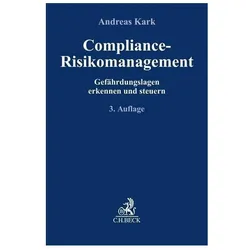
Kark, Andreas: Compliance-RisikomanagementCompliance-Risikomanagement , Gefährdungslagen erkennen und steuern , Tagfahrleuchten > Beleuchtung , Auflage: 3., überarbeitete und erweiterte Auflage, Erscheinungsjahr: 20240222, Produktform: Kartoniert, Titel der Reihe: Compliance für die Praxis##, Autoren: Kark, Andreas, Edition: NED, Auflage: 24003, Auflage/Ausgabe: 3., überarbeitete und erweiterte Auflage, Seitenzahl/Blattzahl: 359, Abbildungen: mit 30 Abbildungen und 55 Checklisten, Keyword: Best Practice; Black swan; CMS; Frühwarnsystem; Hinweisgeberschutzgesetz; IDW; Internes Kontrollsystem; PS; Risikoanalyse; Risikomanagement; Risikosteuerung; Risk Management, Fachschema: Compliance~Handelsrecht~Business / Management~Management~Management / Risikomanagement~Risikomanagement~Unternehmensrecht~Wettbewerbsrecht - Wettbewerbssache, Fachkategorie: Management und Managementtechniken, Warengruppe: HC/Wirtschaft/Management, UNSPSC: 49019900, Warenverzeichnis für die Außenhandelsstatistik: 49019900, Blätteranzahl: 359 Blätter, Länge: 239, Breite: 161, Höhe: 24, Gewicht: 712, Produktform: Kartoniert, Genre: Sozialwissenschaften/Recht/Wirtschaft,99,00 €*Versand: 0,00 €Sichere Weiterleitung zum Anbieter



-
Wo finde ich Sicherungskopien Excel?
Sicherungskopien von Excel-Dateien können an verschiedenen Orten gespeichert werden. Eine Möglichkeit ist, dass Excel automatisch Sicherungskopien erstellt und diese im gleichen Ordner wie das Originaldokument speichert. Du kannst auch in den Einstellungen von Excel nachsehen, wo die Sicherungskopien gespeichert werden. Eine weitere Möglichkeit ist, dass Sicherungskopien auf einem externen Speichergerät wie einem USB-Stick oder einer externen Festplatte gespeichert werden. Es ist auch ratsam, regelmäßig manuelle Sicherungskopien von wichtigen Excel-Dateien zu erstellen und diese an einem sicheren Ort zu speichern. Falls du Schwierigkeiten hast, die Sicherungskopien zu finden, kannst du auch die Suchfunktion deines Betriebssystems verwenden, um nach Dateien mit der Endung ".xlk" oder ".bak" zu suchen. **
-
Wo speichert Excel die automatische Sicherungskopien?
Excel speichert automatische Sicherungskopien standardmäßig im gleichen Ordner wie die Originaldatei. Diese Sicherungskopien haben den Dateinamen des Originals, gefolgt von der Endung ".xlsx" und dem Zusatz "Sicherungskopie". Zum Beispiel wird eine Sicherungskopie der Datei "MeineDatei.xlsx" als "MeineDatei (Sicherungskopie).xlsx" gespeichert. Es ist wichtig zu beachten, dass diese automatischen Sicherungskopien standardmäßig alle 10 Minuten erstellt werden, aber dieser Zeitraum kann in den Excel-Einstellungen geändert werden. Es ist ratsam, regelmäßig den Speicherort der automatischen Sicherungskopien zu überprüfen, um sicherzustellen, dass wichtige Daten nicht verloren gehen. **
-
Warum ist es wichtig, Sicherungskopien Ihrer Dateien zu erstellen, und welche Methoden verwenden Sie, um sicherzustellen, dass Ihre Sicherungskopien zuverlässig sind?
Es ist wichtig, Sicherungskopien zu erstellen, um Datenverlust durch Hardwarefehler, Diebstahl oder Malware zu verhindern. Ich verwende regelmäßige automatisierte Backups auf externen Festplatten und Cloud-Speicher, um sicherzustellen, dass meine Daten sicher und zuverlässig gesichert sind. Zusätzlich überprüfe ich regelmäßig die Integrität meiner Sicherungskopien, um sicherzustellen, dass sie im Bedarfsfall wiederhergestellt werden können. **
-
Warum ist es wichtig, regelmäßig Sicherungskopien Ihrer Daten anzufertigen?
Es ist wichtig, regelmäßig Sicherungskopien anzufertigen, um Datenverlust durch Hardwarefehler, Diebstahl oder Viren zu vermeiden. Im Falle eines Systemausfalls oder einer Ransomware-Attacke können Sie auf Ihre gesicherten Daten zurückgreifen. Dadurch können Sie wichtige Informationen und Dateien wiederherstellen und den Geschäftsbetrieb aufrechterhalten. **


Warum ist es wichtig, Sicherungskopien Ihrer Daten zu erstellen, und welche Methoden nutzen Sie, um sicherzustellen, dass Ihre Sicherungskopien aktuell und zuverlässig sind?
Es ist wichtig, Sicherungskopien Ihrer Daten zu erstellen, um diese vor Verlust durch Hardwarefehler, Diebstahl oder Malware zu schützen. Ich nutze regelmäßige automatisierte Backups auf externen Festplatten und Cloud-Speicher, um sicherzustellen, dass meine Sicherungskopien immer aktuell und zuverlässig sind. Zusätzlich überprüfe ich regelmäßig die Integrität meiner Sicherungskopien, um sicherzustellen, dass im Falle eines Datenverlusts meine Daten wiederhergestellt werden können. **
Was sind die besten Methoden zur Erstellung und Verwaltung von Sicherungskopien für persönliche Dateien, Unternehmensdaten und digitale Systeme?
Die besten Methoden zur Erstellung und Verwaltung von Sicherungskopien für persönliche Dateien, Unternehmensdaten und digitale Systeme umfassen regelmäßige Backups auf verschiedenen Speichermedien wie externe Festplatten, Cloud-Speicher und Netzwerkspeicher. Es ist wichtig, eine Kombination aus lokalen und entfernten Backups zu verwenden, um sicherzustellen, dass die Daten im Falle eines Ausfalls oder einer Katastrophe geschützt sind. Die Verwendung von automatisierten Backup-Lösungen kann dazu beitragen, dass regelmäßige Sicherungskopien erstellt werden, ohne dass Benutzer manuell eingreifen müssen. Darüber hinaus ist es wichtig, die Integrität der Sicherungskopien regelmäßig zu überprüfen, um sicherzustellen, dass die Daten im Notfall wiederhergestellt werden können. **
Top-Angebote
Produkte zum Begriff Sicherungskopien:
-
Compliance-Risikomanagement, Fachbücher von Andreas KarkZum Werk Die Compliance-Risiken des eigenen Unternehmens zu kennen, ist Grundvoraussetzung für die Wirksamkeit jedes Compliance-Programms. Wie jedoch Compliance-Risiken zu identifizieren, zu analysieren und zu bewerten sind und welche Möglichkeiten bestehen, Compliance-Risiken zu steuern, ist vielen nicht bewusst. Praktikable Hinweise hierzu finden sich bisher weder in der Literatur noch in der Rechtsprechung. Dieses Buch gibt wertvolle Hinweise für die konkrete Umsetzung der einzelnen Prozessschritte der Risikoanalyse und -steuerung im Unternehmen. Es erläutert die methodischen Grundlagen sowohl aus rechtlicher als auch aus unternehmerischer Sicht, z. B. wie das in § 92 Abs. 1 AktG vorgeschriebene Frühwarnsystem effizient und nachhaltig einzuführen ist. Dabei wird eine auf die jeweilige Unternehmensgrösse ausgerichtete, differenzierte Vorgehensweise beschrieben, die die unterschiedlichen Anforderungen vor allem auch der Unternehmen des Mittelstandes berücksichtigt. Anhand von fiktiven Beispielen und verschiedenen Abbildungen wird anschaulich dargestellt, wie der Prozess des Compliance-Risikomanagements abläuft. Darüber hinaus werden immer wieder Bezüge zu anglo-amerikanischen Vorschriften hergestellt, da diese für international tätige Unternehmen zunehmend an Bedeutung gewinnen. Vorteile auf einen Blick: für jedes Unternehmen geeignet, erfahrener Autor, wichtiges Unternehmensthema. Zur Neuauflage Die fortschreitende Regelungsdichte auf europäischer sowie nationaler Ebene sowie entsprechende Entscheidungen nationaler und europäischer Gerichte, neueste Literatur sowie Fachbeiträge wurden zum Anlass genommen, die Auflage grundlegend zu überarbeiten. Zielgruppe Für Compliance Officer sowie alle, die Compliance-Funktionen in Unternehmen übernehmen sollen oder übernommen haben, Juristinnen und Juristen in Rechtsabteilungen von Unternehmen sowie externe Compliance-Beraterinnen und -Berater.99,00 €*Versand: 0,00 €Sichere Weiterleitung zum Anbieter
-
Schild Qualität bedeutet ... kontinuierliche Verbesserung, Kunststoff, 300x200 mmQualität bedeutet kontinuierliche Verbesserung Material: Kunststoff Format: 20 x 30 cm Alternative Nr.: 2457K Basis-Mengeneinheit: Stück Breite in mm: 300 Grundfarbe: Blau/Weiß Höhe in mm: 200 Material: Kunststoff Mengeneinheit: Stück Menge pro...9,46 €*Versand: 4,95 €Sichere Weiterleitung zum Anbieter
-
Kark, Andreas: Compliance-RisikomanagementCompliance-Risikomanagement , Gefährdungslagen erkennen und steuern , Tagfahrleuchten > Beleuchtung , Auflage: 3., überarbeitete und erweiterte Auflage, Erscheinungsjahr: 20240222, Produktform: Kartoniert, Titel der Reihe: Compliance für die Praxis##, Autoren: Kark, Andreas, Edition: NED, Auflage: 24003, Auflage/Ausgabe: 3., überarbeitete und erweiterte Auflage, Seitenzahl/Blattzahl: 359, Abbildungen: mit 30 Abbildungen und 55 Checklisten, Keyword: Best Practice; Black swan; CMS; Frühwarnsystem; Hinweisgeberschutzgesetz; IDW; Internes Kontrollsystem; PS; Risikoanalyse; Risikomanagement; Risikosteuerung; Risk Management, Fachschema: Compliance~Handelsrecht~Business / Management~Management~Management / Risikomanagement~Risikomanagement~Unternehmensrecht~Wettbewerbsrecht - Wettbewerbssache, Fachkategorie: Management und Managementtechniken, Warengruppe: HC/Wirtschaft/Management, UNSPSC: 49019900, Warenverzeichnis für die Außenhandelsstatistik: 49019900, Blätteranzahl: 359 Blätter, Länge: 239, Breite: 161, Höhe: 24, Gewicht: 712, Produktform: Kartoniert, Genre: Sozialwissenschaften/Recht/Wirtschaft,99,00 €*Versand: 0,00 €Sichere Weiterleitung zum Anbieter
-
Wo speichert Word Sicherungskopien Mac?
Word speichert Sicherungskopien auf einem Mac standardmäßig im Ordner "Autorecovery" oder "Automatische Wiederherstellung" abhängig von der Version von Word. Dieser Ordner befindet sich normalerweise im Benutzerordner unter "Dokumente" oder "Library". Man kann auch den Speicherort für Sicherungskopien in den Einstellungen von Word anpassen. Es ist wichtig, regelmäßig den Ordner zu überprüfen, um versehentlich gelöschte oder nicht gespeicherte Dateien wiederherstellen zu können. Es empfiehlt sich auch, Sicherungskopien zusätzlich auf externen Speichermedien wie einer externen Festplatte oder in der Cloud zu speichern, um Datenverlust zu vermeiden. **
-
Wo finde ich Sicherungskopien Word?
Sicherungskopien von Word-Dokumenten können an verschiedenen Orten gespeichert sein. Zunächst solltest du überprüfen, ob du automatische Sicherungskopien in Word aktiviert hast. Diese werden standardmäßig im gleichen Ordner wie das Originaldokument gespeichert. Falls du manuell Sicherungskopien erstellt hast, könnten sie an einem von dir festgelegten Speicherort gespeichert sein. Es ist auch möglich, dass Sicherungskopien auf deinem Computer in einem speziellen Backup-Ordner oder auf einem externen Speichergerät wie einer externen Festplatte oder einem USB-Stick gespeichert sind. Wenn du Sicherungskopien in der Cloud erstellst, könnten sie in einem Online-Speicherdienst wie OneDrive, Google Drive oder Dropbox gespeichert sein. Es ist wichtig, regelmäßig nach Sicherungskopien zu suchen und sicherzustellen, dass sie an einem sicheren Ort aufbewahrt werden. **
-
Wo finde ich Sicherungskopien Excel?
Sicherungskopien von Excel-Dateien können an verschiedenen Orten gespeichert werden. Eine Möglichkeit ist, dass Excel automatisch Sicherungskopien erstellt und diese im gleichen Ordner wie das Originaldokument speichert. Du kannst auch in den Einstellungen von Excel nachsehen, wo die Sicherungskopien gespeichert werden. Eine weitere Möglichkeit ist, dass Sicherungskopien auf einem externen Speichergerät wie einem USB-Stick oder einer externen Festplatte gespeichert werden. Es ist auch ratsam, regelmäßig manuelle Sicherungskopien von wichtigen Excel-Dateien zu erstellen und diese an einem sicheren Ort zu speichern. Falls du Schwierigkeiten hast, die Sicherungskopien zu finden, kannst du auch die Suchfunktion deines Betriebssystems verwenden, um nach Dateien mit der Endung ".xlk" oder ".bak" zu suchen. **
-
Wo speichert Excel die automatische Sicherungskopien?
Excel speichert automatische Sicherungskopien standardmäßig im gleichen Ordner wie die Originaldatei. Diese Sicherungskopien haben den Dateinamen des Originals, gefolgt von der Endung ".xlsx" und dem Zusatz "Sicherungskopie". Zum Beispiel wird eine Sicherungskopie der Datei "MeineDatei.xlsx" als "MeineDatei (Sicherungskopie).xlsx" gespeichert. Es ist wichtig zu beachten, dass diese automatischen Sicherungskopien standardmäßig alle 10 Minuten erstellt werden, aber dieser Zeitraum kann in den Excel-Einstellungen geändert werden. Es ist ratsam, regelmäßig den Speicherort der automatischen Sicherungskopien zu überprüfen, um sicherzustellen, dass wichtige Daten nicht verloren gehen. **
Ähnliche Suchbegriffe für Sicherungskopien
-
Springer Qualitätsmanagement und Zertifizierung im Rettungsdienst (Deutsch, Hardcover, Christian Hellmich) (9783642021695)Springer Qualitätsmanagement und Zertifizierung im Rettungsdienst (Deutsch, Hardcover, Christian Hellmich) (9783642021695)74,99 €*Versand: 0,00 €Sichere Weiterleitung zum Anbieter
-
Warum ist es wichtig, Sicherungskopien Ihrer Dateien zu erstellen, und welche Methoden verwenden Sie, um sicherzustellen, dass Ihre Sicherungskopien zuverlässig sind?
Es ist wichtig, Sicherungskopien zu erstellen, um Datenverlust durch Hardwarefehler, Diebstahl oder Malware zu verhindern. Ich verwende regelmäßige automatisierte Backups auf externen Festplatten und Cloud-Speicher, um sicherzustellen, dass meine Daten sicher und zuverlässig gesichert sind. Zusätzlich überprüfe ich regelmäßig die Integrität meiner Sicherungskopien, um sicherzustellen, dass sie im Bedarfsfall wiederhergestellt werden können. **
-
Warum ist es wichtig, regelmäßig Sicherungskopien Ihrer Daten anzufertigen?
Es ist wichtig, regelmäßig Sicherungskopien anzufertigen, um Datenverlust durch Hardwarefehler, Diebstahl oder Viren zu vermeiden. Im Falle eines Systemausfalls oder einer Ransomware-Attacke können Sie auf Ihre gesicherten Daten zurückgreifen. Dadurch können Sie wichtige Informationen und Dateien wiederherstellen und den Geschäftsbetrieb aufrechterhalten. **
-
Warum ist es wichtig, Sicherungskopien Ihrer Daten zu erstellen, und welche Methoden nutzen Sie, um sicherzustellen, dass Ihre Sicherungskopien aktuell und zuverlässig sind?
Es ist wichtig, Sicherungskopien Ihrer Daten zu erstellen, um diese vor Verlust durch Hardwarefehler, Diebstahl oder Malware zu schützen. Ich nutze regelmäßige automatisierte Backups auf externen Festplatten und Cloud-Speicher, um sicherzustellen, dass meine Sicherungskopien immer aktuell und zuverlässig sind. Zusätzlich überprüfe ich regelmäßig die Integrität meiner Sicherungskopien, um sicherzustellen, dass im Falle eines Datenverlusts meine Daten wiederhergestellt werden können. **
-
Was sind die besten Methoden zur Erstellung und Verwaltung von Sicherungskopien für persönliche Dateien, Unternehmensdaten und digitale Systeme?
Die besten Methoden zur Erstellung und Verwaltung von Sicherungskopien für persönliche Dateien, Unternehmensdaten und digitale Systeme umfassen regelmäßige Backups auf verschiedenen Speichermedien wie externe Festplatten, Cloud-Speicher und Netzwerkspeicher. Es ist wichtig, eine Kombination aus lokalen und entfernten Backups zu verwenden, um sicherzustellen, dass die Daten im Falle eines Ausfalls oder einer Katastrophe geschützt sind. Die Verwendung von automatisierten Backup-Lösungen kann dazu beitragen, dass regelmäßige Sicherungskopien erstellt werden, ohne dass Benutzer manuell eingreifen müssen. Darüber hinaus ist es wichtig, die Integrität der Sicherungskopien regelmäßig zu überprüfen, um sicherzustellen, dass die Daten im Notfall wiederhergestellt werden können. **
* Alle Preise verstehen sich inklusive der gesetzlichen Mehrwertsteuer und ggf. zuzüglich Versandkosten. Die Angebotsinformationen basieren auf den Angaben des jeweiligen Shops und werden über automatisierte Prozesse aktualisiert. Eine Aktualisierung in Echtzeit findet nicht statt, so dass es im Einzelfall zu Abweichungen kommen kann. ** Hinweis: Teile dieses Inhalts wurden von KI erstellt.